StableDiffusion.cpp 使用帮助
- StableDiffusion.cpp: 用于运行AI模型生成 图片/视频
如何使用
- 挂VPN,点击前往Github下载运行环境
- 从下载页面中选择适合自己的显卡或CPU的压缩包下载,其中
windows系统需要选择win字段的- 带
cuda字段的表示适用于N卡、英伟达显卡设备。如果 CUDA 版本跟你的系统安装不兼容,就会运行失败,可以点击对应下载链接后面的CUDA xx.x DLLs,然后解压到llama.cpp的.exe文件同目录即可 - 带
rocm字段的表示适用于AMD显卡设备 - 带
vulkan字段的表示适用于多种显卡设备,如果你明确知道自己是N卡或AMD显卡则选择cuda/rocm,不然就无脑下载vulkan - 其他的就是没有显卡加速的,只靠
CPU跑,相比有上述有显卡加速的会慢很多
- 带
- sd.cpp 经常更新,会逐步添加新的显卡/CPU/AI模型的支持和优化,后续新模型无法运行时可尝试到
下载页面更新下载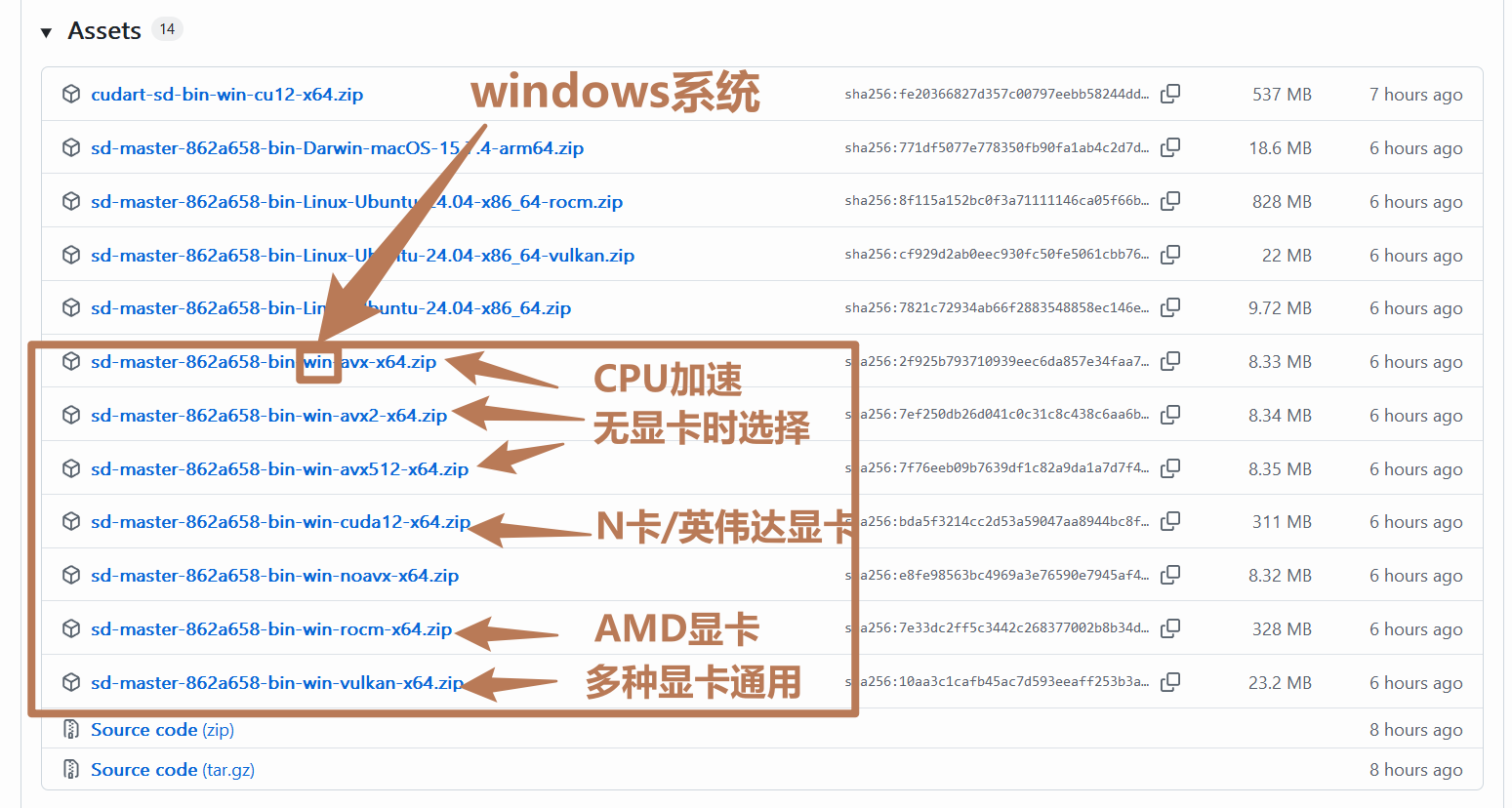
- 下载模型,从SD.cpp的README.md可以看到支持的模型列表,对应的模型所需文件见SD.cpp模型说明列表,国内建议复制想要的模型名称到魔搭社区搜索下载
- 这里以
Z-Image-turbo为例,它需要主体模型+VAE模型+LLM模型三部分 - 首先是
主体模型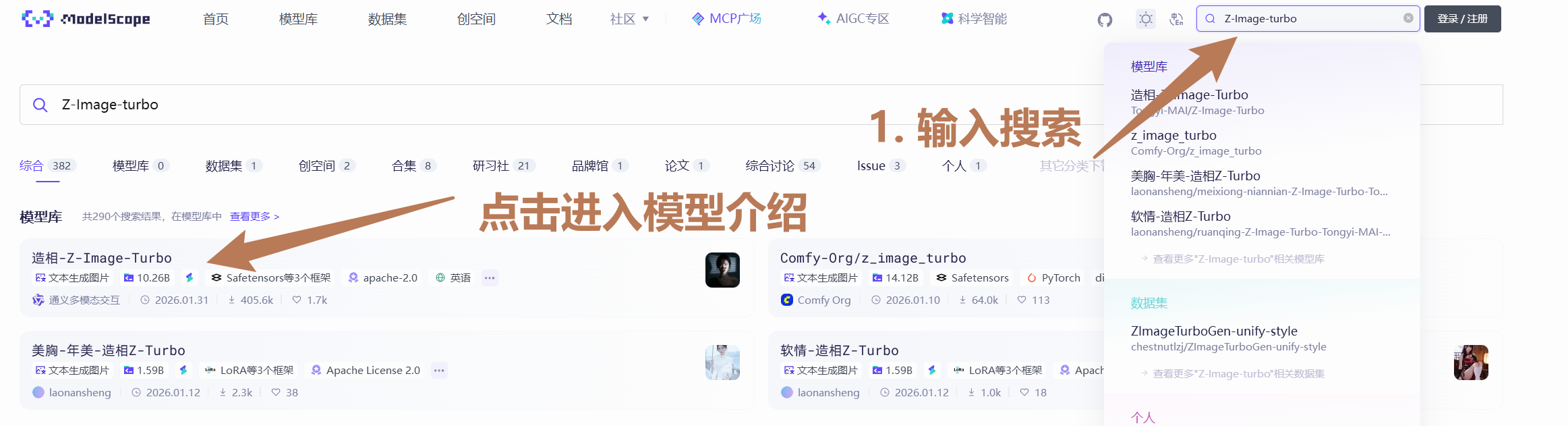
- 来到Z-Image-Turbo介绍,可以发现右边有模型列表,由于官方提供的是safetensors格式,我们优先GGUF格式的模型,可以点击右边的
量化模型列表: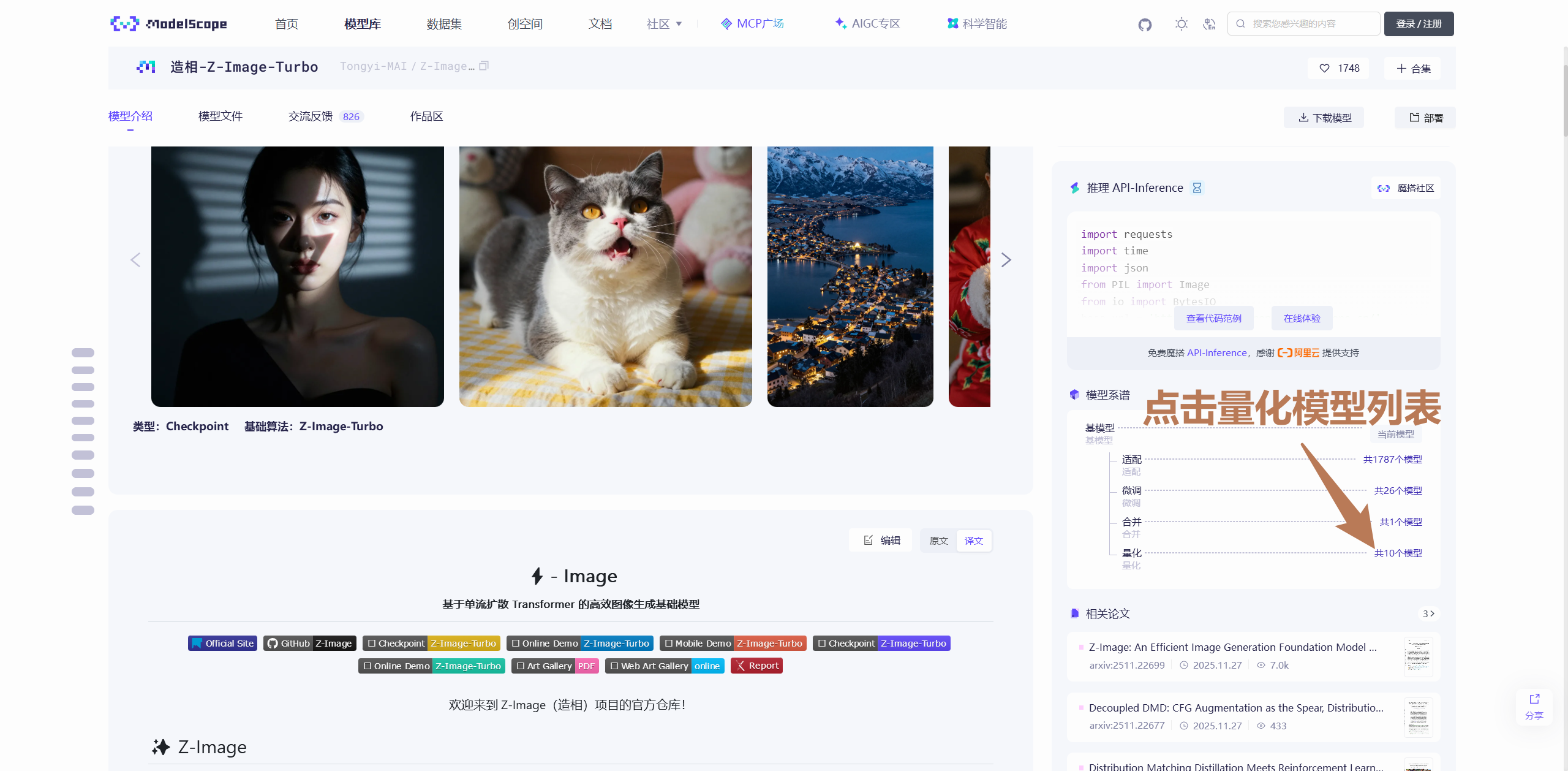
- 优先选择
Unsloth AI上传的GGUF,点击直达: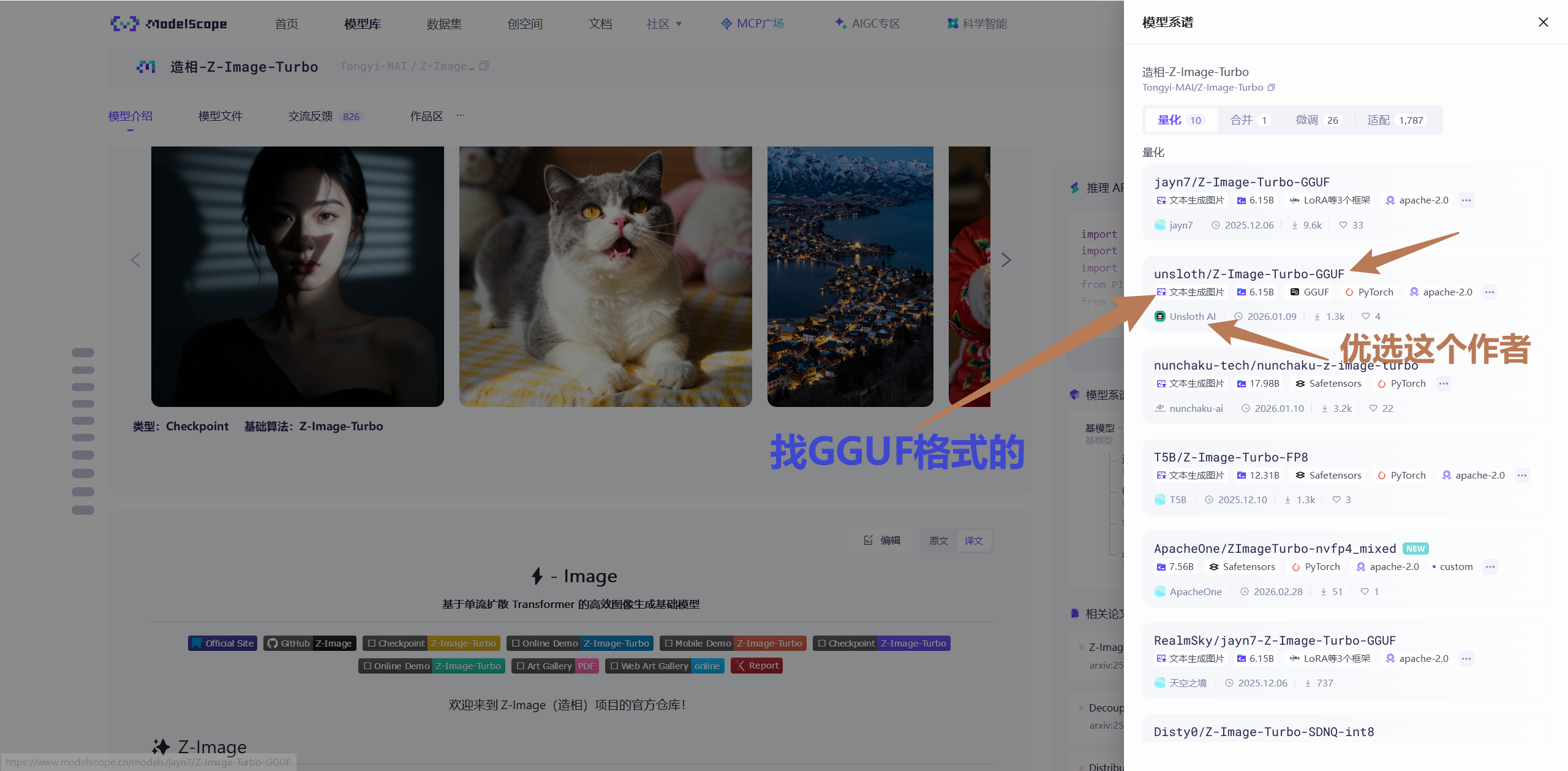
- 根据你的显卡的显存大小挑选模型,一般选
显存容量减1G大小的模型,普遍规律是模型越大,效果越好,但越吃显存、运行越久,只要显存放得下,优先选尽可能大的追求质量,当然也可以选4bit量化之类的追求速度。我的话常用的就是8Bit量化,效果够用兼顾速度
- 来到Z-Image-Turbo介绍,可以发现右边有模型列表,由于官方提供的是safetensors格式,我们优先GGUF格式的模型,可以点击右边的
- 然后是
VAE模型,新建一个vae文件夹,然后点击下载两个文件到vae文件夹中 - 最后是
LLM模型,这里需要一个Qwen3-4B,点击前往下载一个模型即可
- 这里以
- 启动
流明运行模型,点击StableDiffusion.Cpp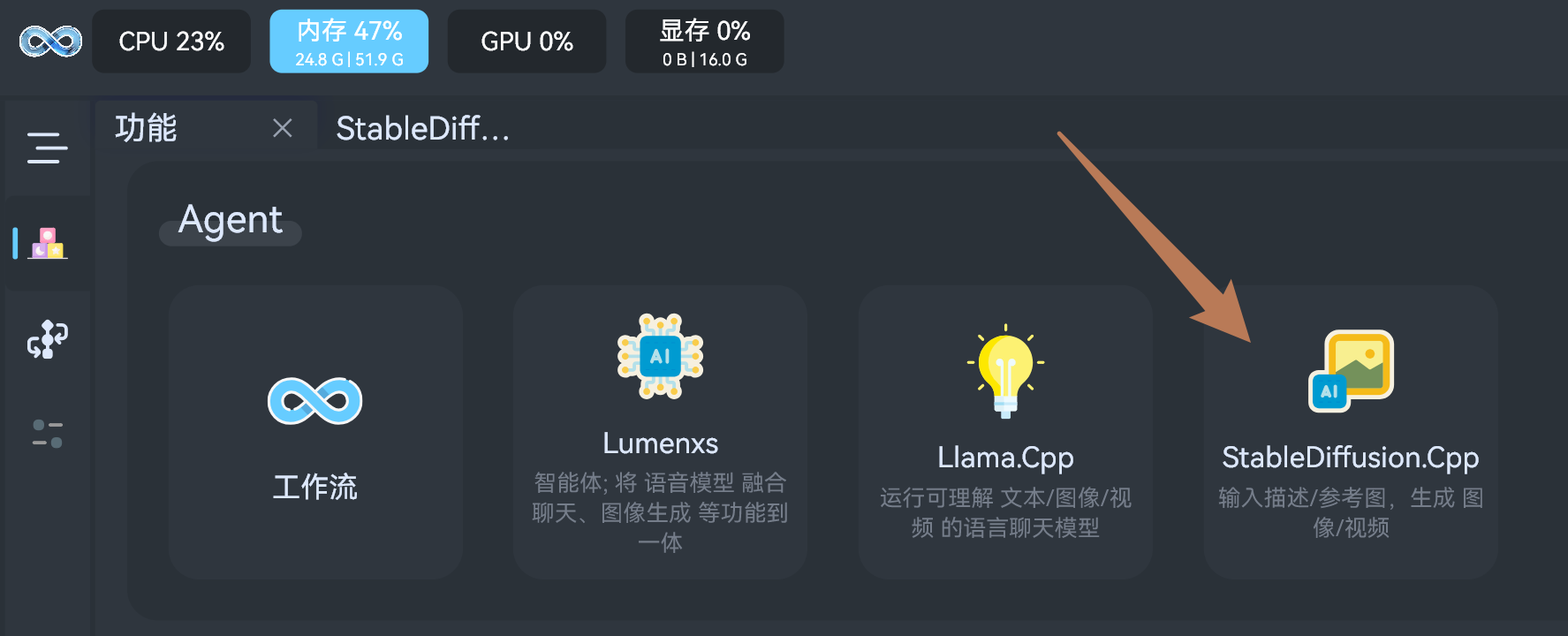
- 然后把刚刚下载的各种文件路径填入即可:
Stable-Diffusion-Cpp目录,选择下载的 运行环境压缩包zip解压后的目录diffusion模型,选择z-image-turbo 主体模型路径Vae模型,选择vae模型路径LLM模型,选择qwen3-4B路径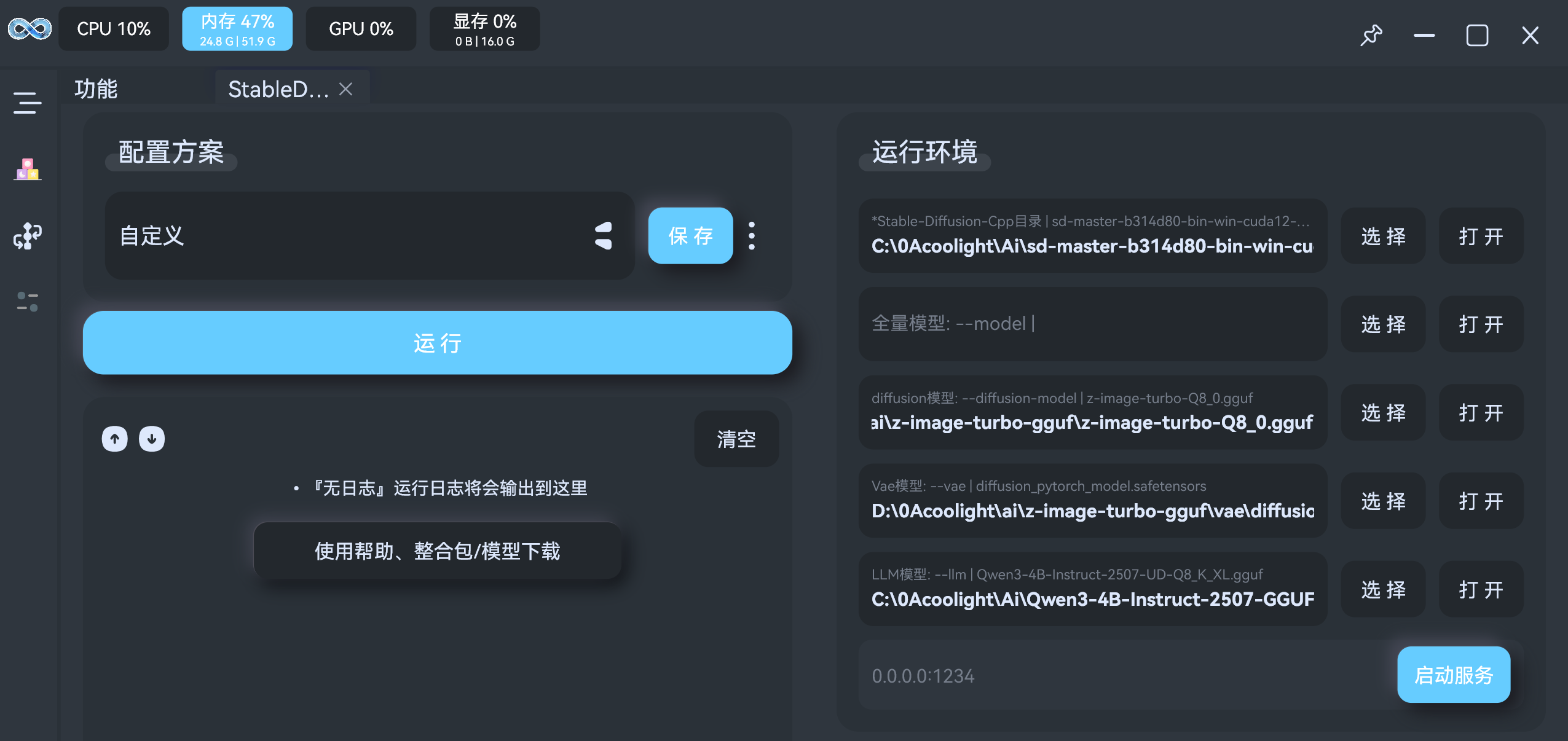
- 然后把刚刚下载的各种文件路径填入即可:
- 点击
启动服务 - 参数说明,部分参数名带*表示
必须选择,未带*即为可选:初始参考图像;基于参考图像生成新图像图片参考;初始图像参考程度,取值 [0, 1.0],值越大,重绘幅度越小,跟原图越相似生成图像大小;提示词;描述想要生成的图像负面提示词;这里输入的词语影响AI避免生成的图像提示词准寻程度;控制提示词对生成图像的影响强度,数值越高,AI 越严格遵守提示词;数值越低,AI 越自由推理步数;步数越大,生成的图片越精细,但运行时间也将随线性增加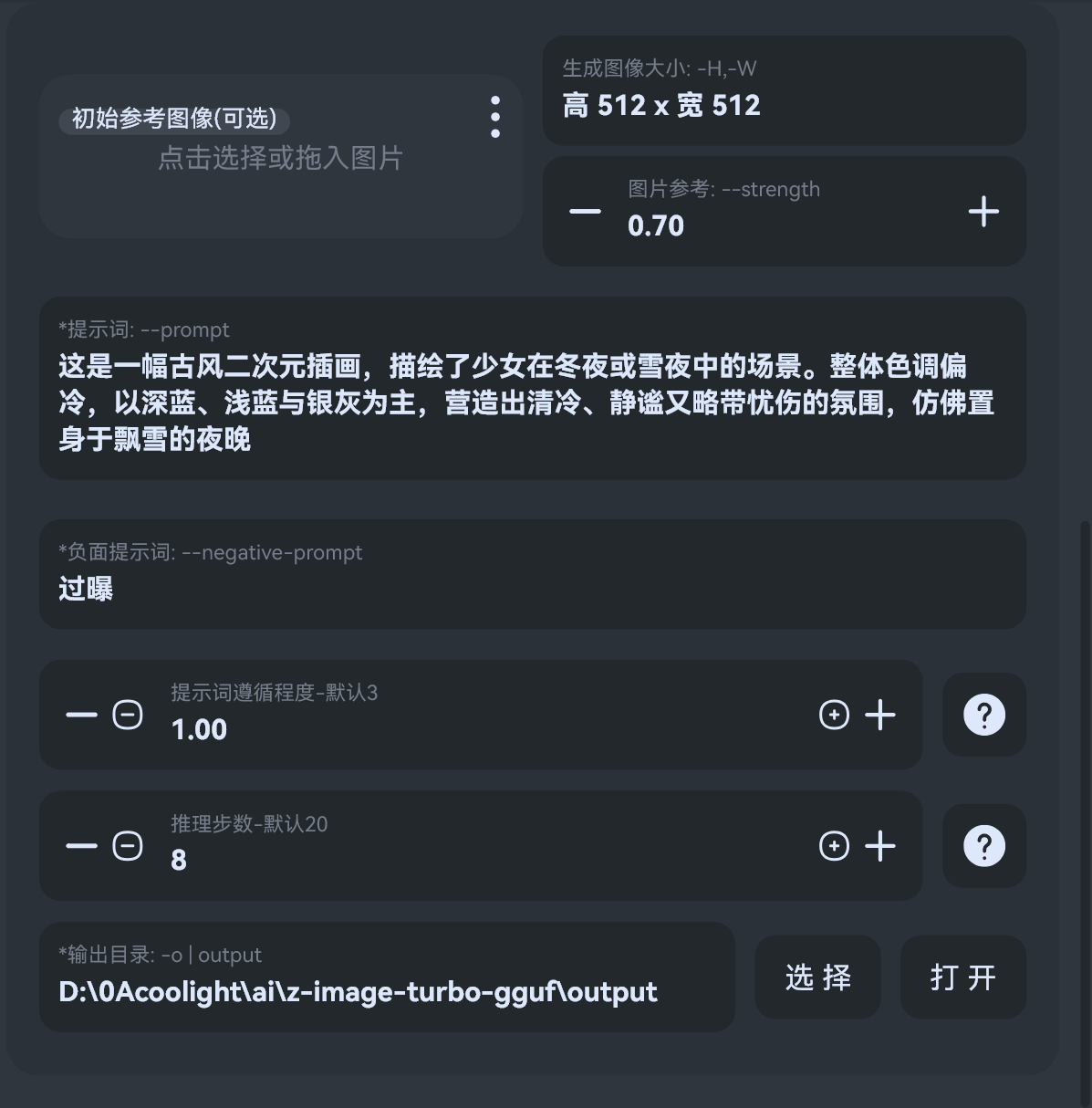
一键整合包
- 待发布
模型分享
- 模型仅供学习参考,投入使用时注意版权等问题。
- 很多他人分享的模型,不是我们训练的,模型质量和使用需留意其说明
- 魔搭社区